Die nützliche Steam-Funktion für jeden Pixel-Jäger
Viele Spieler laden Software wie MSI Afterburner oder Fraps herunter, um die Performance in Cyberpunk 2077 oder Counter-Strike 2 zu kontrollieren. Der Steam-Client besitzt ein integriertes Werkzeug, das diese Zusatzlast vermeidet.
Das spart Arbeitsspeicher und reduziert die CPU-Auslastung durch Hintergrundprozesse. Die Aktivierung erfolgt direkt innerhalb der Benutzeroberfläche.
So aktiviert ihr das Overlay in den Einstellungen
Geht in eurer Steam-Bibliothek oben links auf den Reiter „Steam“ und öffnet die „Einstellungen“. Dort findet ihr alle Optionen für die systemweite Performance-Überwachung.
- Klickt im Menü auf den Reiter „Im Spiel“.
- Wählt das Dropdown-Menü „FPS-Anzeige im Spiel“.
- Legt die Bildschirmposition fest (zum Beispiel „Oben links“).
Mehr Übersicht mit dem Kontrast-Modus
Helle Spielszenen machen die Standard-Anzeige in Grau oft unleserlich. Valve hat hierfür eine einfache optische Anpassung implementiert.
- Aktiviert die Option „Kontrastreiche Farbe“.
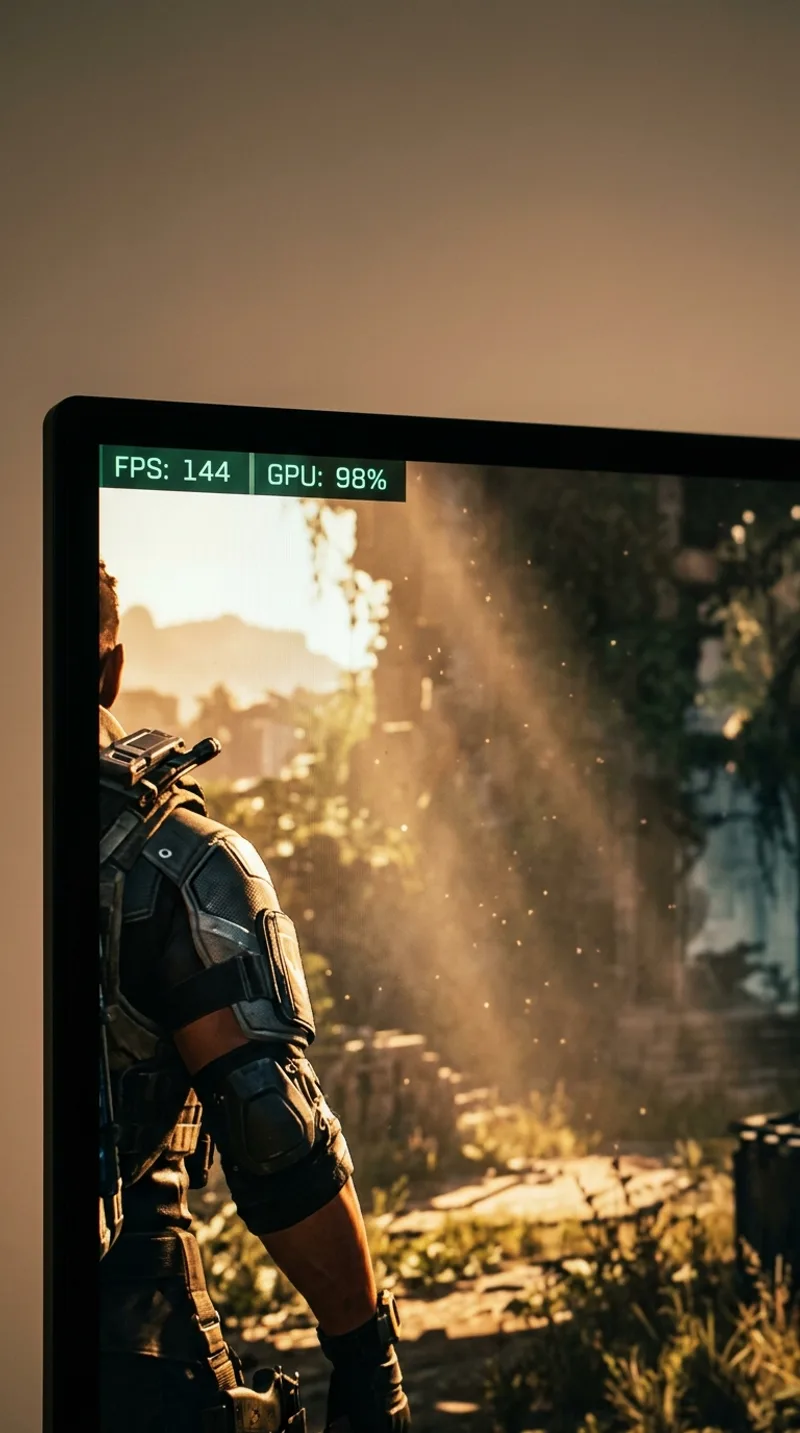
- Die Anzeige wechselt zu einer grünen Schrift, die sich vom Hintergrund abhebt.
- Änderungen greifen unmittelbar ohne Neustart der Anwendung.
Was euch die Anzeige verrät
Die FPS-Zahl dient als erste Diagnose für die Systemstabilität. Wer wissen will, ob die Grafikkarte bei Elden Ring am Limit arbeitet, sollte diese Anzeige mit den eigenen Hardware-Spezifikationen abgleichen.
- Bilder pro Sekunde (FPS) geben Auskunft über die Häufigkeit der Bildaktualisierung.
- Ein konstanter Wert von 60 FPS entspricht der Standard-Bildrate vieler Monitore.
- Einbrüche (Drops) deuten auf Speicherengpässe oder thermisches Drosseln (Thermal Throttling) hin.
Valve und die Evolution der Steam-Infrastruktur
Valve Corporation, das Studio hinter Steam, begann 2003 als digitale Vertriebsplattform für Half-Life 2. Der Fokus lag damals rein auf der automatischen Aktualisierung von Spielen.
Mit der Zeit integrierte das Unternehmen Werkzeuge wie den Big Picture Modus oder Steam Input. Diese Entwicklungen dienten dazu, PC-Gaming näher an die Bedienbarkeit von Konsolen zu rücken. Die FPS-Anzeige ist ein direktes Resultat dieser Strategie, Werkzeuge für Profis und Gelegenheitsspieler zu vereinen.
Branchenkontext: Warum Monitoring gewinnt
Die PC-Hardware-Landschaft ist fragmentiert. Während Konsolen wie die PlayStation 5 mit fester Hardware arbeiten, müssen PC-Nutzer ihre Konfiguration selbst optimieren.
- Nvidia bietet mit GeForce Experience eine eigene Overlay-Lösung an.
- AMD integriert ähnliche Funktionen in die Adrenalin-Software.
- Steam stellt mit seiner Lösung ein neutrales Tool bereit, das unabhängig vom Grafikkartenhersteller funktioniert.
Vergleichbare Lösungen wie RTSS (RivaTuner Statistics Server) bieten zwar mehr Daten, erfordern jedoch eine komplexe Einrichtung. Das Steam-Tool minimiert den Aufwand für Nutzer, die lediglich einen schnellen Überblick über die Bildrate benötigen.
Relevanz für moderne Titel
Performancemessungen sind bei aktuellen Releases aufgrund steigender Hardware-Anforderungen essenziell. Cyberpunk 2077 forderte bei Erscheinen 2020 selbst High-End-Systeme stark heraus.
- Die Einführung von DLSS (Nvidia) und FSR (AMD) zwingt Spieler dazu, die Bildrate aktiv zu überwachen.
- Ohne FPS-Anzeige lassen sich die Auswirkungen von Upscaling-Einstellungen wie „Quality“ oder „Performance“ kaum quantifizieren.
Bei Counter-Strike 2, dem Nachfolger von CS:GO, spielt die Bildrate für die Eingabelatenz eine Rolle. Spieler benötigen hier konstante Werte weit über 144 FPS, um die Reaktionszeit der Spielmechanik optimal zu nutzen. Die integrierte Anzeige von Steam ist für diese Zwecke die schnellste Methode, um die Hardware-Leistung in Echtzeit zu validieren.
Wer die Anzeige wieder entfernen will, stellt im selben Menü die FPS-Anzeige zurück auf „Aus“. Die Einstellung gilt global für alle Titel, die über den Client gestartet werden.